بروزرسانی جدید اپل: امکان انتقال خریدها بین حسابهای اپل
 توسط:
توسط: در روز سهشنبه، اپل یک بروزرسانی مهم اما بیصدا را اعلام کرد که به کاربران این امکان را میدهد تا خریدهای خود را بین حسابهای مختلف اپل منتقل کنند. از امروز، این امکان فراهم شده است که کاربرانی که دو حساب اپل دارند، بتوانند خریدهای خود را به یک حساب اصلی منتقل کرده و آنها را تجمیع کنند.
امکان انتقال خریدها بین حسابهای اپل
بر اساس اعلام اپل، کاربران میتوانند اپلیکیشنها، موسیقی و سایر محتوای خریداری شده از اپل را از یک حساب فرعی به حساب اصلی خود منتقل کنند. حساب فرعی ممکن است حسابی باشد که تنها برای خریدها استفاده میشود. به عبارت دیگر، کاربرانی که دو حساب مختلف دارند میتوانند خریدهای خود را به حساب اصلی منتقل کرده و حساب فرعی خود را فقط به عنوان یک حساب خرید نگه دارند.
[irp posts=”14727″ ]
استفانی هاکت در وبسایت 512 Pixels اشاره کرده است که اپل یک مقاله پشتیبانی جدید منتشر کرده است که جزئیات این فرایند را توضیح میدهد. کاربران حالا میتوانند خریدهای اپلیکیشنها، موسیقی و سایر محتوای خود را از یک حساب اپل به حساب دیگر منتقل کنند. به طور طبیعی، این فرایند تنها در صورت برآورده شدن شرایط خاصی امکانپذیر است.
شرایط لازم برای انتقال خریدها
برای انجام این کار، کاربران باید مطمئن شوند که با هر دو حساب اپل خود در همان آیفون یا آیپد وارد شدهاند. حساب فرعی که خریدها در آن انجام شده باید در تنظیمات “Media & Purchases” وارد شده باشد، در حالی که حساب اصلی باید به iCloud وارد شده باشد. همچنین، حساب فرعی که خریدها در آن انجام شده نمیتواند عضو یک گروه “Family Sharing” متفاوت باشد.
[irp posts=”13783″ ]
برای انجام فرایند، باید ویژگی “Purchase Sharing” در حساب فرعی غیرفعال شود. هر دو حساب باید در منطقه یکسانی تنظیم شده باشند و احراز هویت دو مرحلهای باید فعال باشد. همچنین، حساب فرعی نباید موجودی باقیمانده، اجارهها یا پیشسفارشها داشته باشد. علاوه بر این، باید ۱۵ روز از آخرین خرید گذشته باشد تا امکان انتقال فراهم شود.
چگونگی انجام فرایند انتقال
پس از بررسی تمامی شرایط، مراحل انتقال خریدها به شرح زیر است:
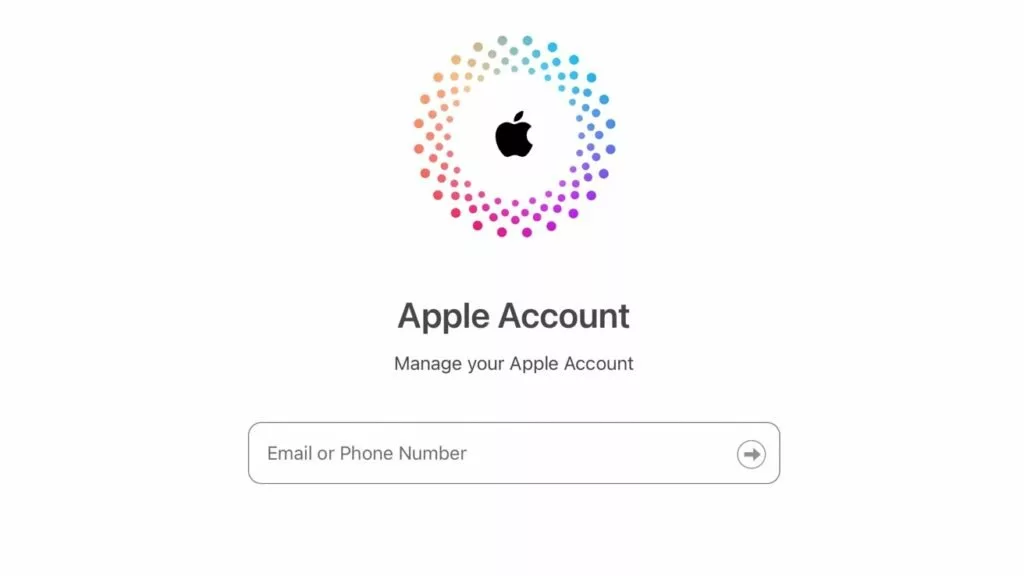
- اپلیکیشن تنظیمات را در iOS باز کنید.
- بر روی نام خود ضربه بزنید و سپس به “Media & Purchases” بروید.
- بر روی “View Account” ضربه بزنید (اگر نیاز است وارد حساب شوید).
- بر روی “Migrate Purchases” ضربه بزنید.
- اطلاعات را بررسی کرده و مراحل را برای تکمیل انتقال دنبال کنید.
- پس از اتمام فرایند، پیامی دریافت خواهید کرد که میگوید “Purchases Have Been Migrated”.
- از حساب فرعی در تنظیمات “Media & Purchases” خارج شده و با حساب اصلی وارد شوید.
پس از انجام این انتقال، حساب فرعی دیگر نمیتواند برای خریدها و رسانهها استفاده شود. این فرایند برای کمک به افرادی طراحی شده است که به دلایلی از دو حساب مختلف برای iCloud و خریدهای اپ استور و Apple TV استفاده میکنند.