چگونه کارت گرافیک را در ویندوز 10 و 11 ریست کنیم؟ | آموزش ریست کارت گرافیک
 توسط:
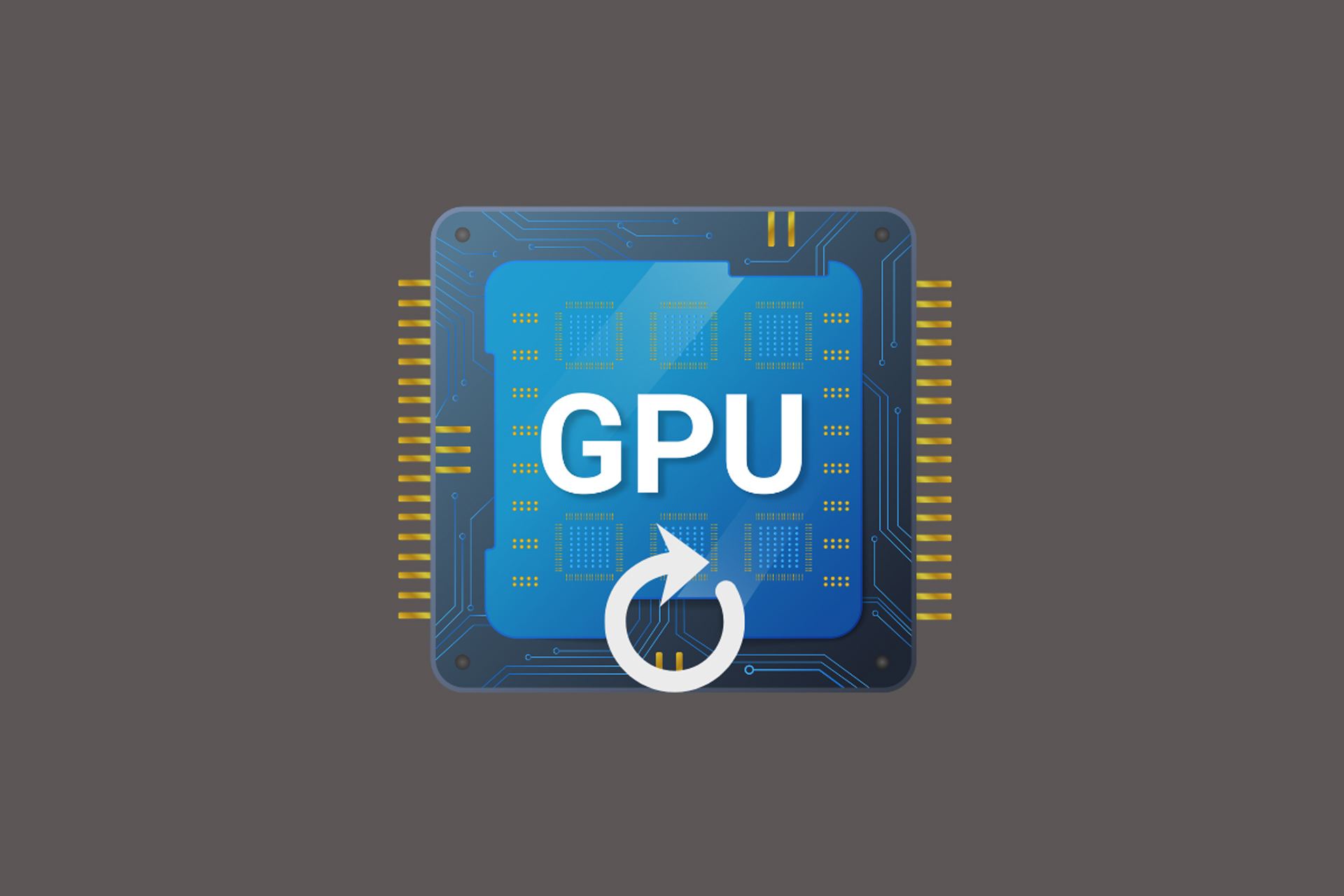
توسط: گاهی اوقات با مشکلاتی مانند سیاه شدن صفحه، پرش تصویر یا کاهش فریم در ویندوز روبرو میشویم و اغلب راهحلی برای برطرف کردن آن نداریم. اگر شما هم به موارد مشابهای برخورد کردهاید، با ما در بلاگ شهر تکنولوژی فافا همراه باشید تا نحوه ریست کارت گرافیک در ویندوز 10 و 11 را به شما آموزش دهیم.
مشکلاتی مانند سیاه شدن صفحه، پرش تصویر، افت فریم در بازی یا هنگ کردن برنامهها، معمولا به درایور کارت گرافیک مربوط میشود و دلایلی مانند عدم بارگذاری صحیح یا بروز مشکلاتی پس از آپدیت دارد که با چند روش ساده به راحتی قابل رفع میباشد؛ بنابراین هنگام مواجه به چنین مشکلاتی، خونسردی خود را حفظ و از پرتاب کیبورد به سمت دیوار یا هرگونه صدمه به سیستم خود جدا خودداری کنید! (اگر هم آسیب زدید از طریق فروشگاه شهر تکنولوژی فافا جایگزینش کنید)

راه اول: کلیدهای میانبر
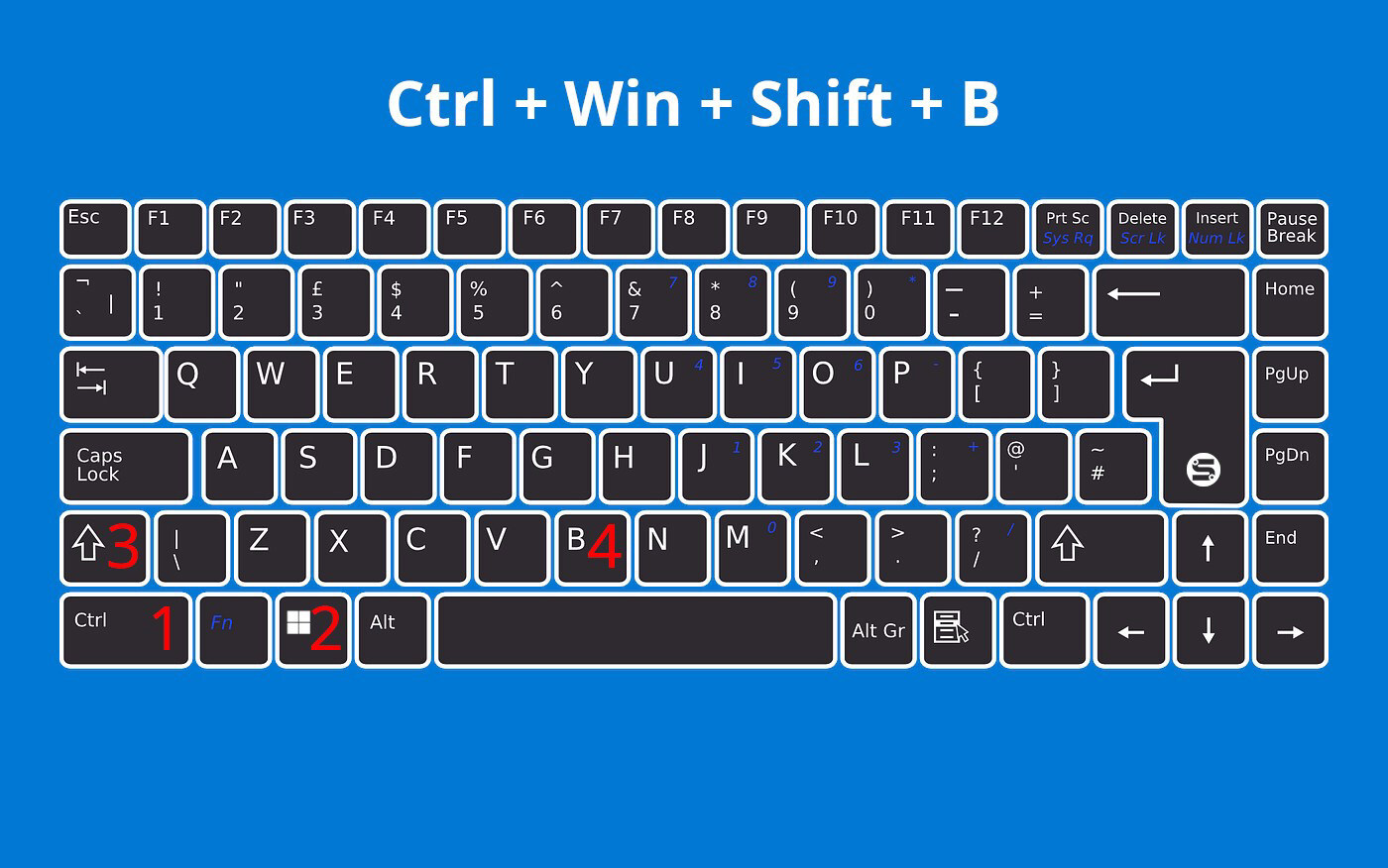
بهتر است از پایه شروع کنیم و اگر تاثیری نداشت به سراغ مراحل پیشرفتهتر برویم. اولین راهحل ریست کارت گرافیک، استفاده از شورتکات یا کلیدهای میانبر است که با فشردن آنها، درایور کارت گرافیک شما بلافاصله ریست میشود و پس از یک چشمک کوتاه، همه چیز به حالت عادی بازمیگردد.
برای انجام این کار، کلیدهای Ctrl + Win + Shift + B را به صورت همزمان فشار دهید تا بدون هیچگونه خطر، درایور کارت گرافیک خود را ریست کنید. این روش حتی بر روی برنامههای باز در پسزمینه نیز تاثیر نمیگذارد و به عنوان سادهترین روش میان کاربران استفاده میشود.
راه دوم: استفاده از Device Manager
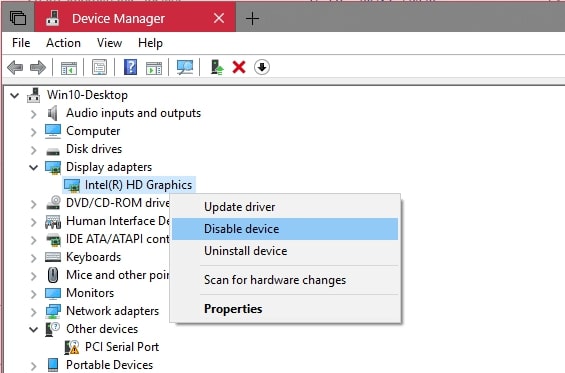
روش بالا را تست کردید؟ جواب نداد؟ در راهحل دوم برای ریست کارت گرافیک، نحوه غیرفعال و فعال کردن مجدد درایور از طریق Device Manager را به شما آموزش میدهیم. برای این کار، مراحل زیر را طی کنید.
- منوی استارت را باز کرده و کلمه “Device Manager” را سرچ کنید.
- در پنجره باز شده بر روی Display adapters کلیک کنید.
- بر روی کارت گرافیک خود راست کلیک کرده و گزینه Disable device را انتخاب کنید.
- پس از چندثانیه، دوباره بر روی گزینه راست کلیک کرده و Enable device را بزنید.
با این کار، درایور ویندوز را دوباره بارگذاری یا به اصطلاح Load میکنید که در اکثر مواقع باعث برطرف شدن مشکلات تصویری میشود.
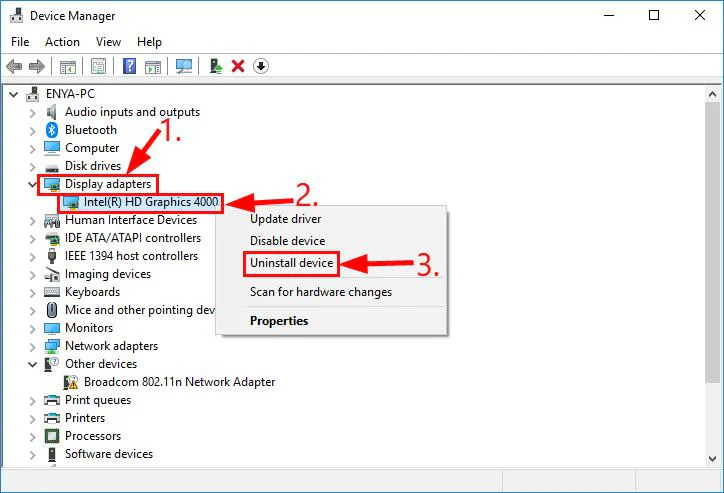
راه سوم: حذف کامل و نصب دوباره درایور
امیدوارم مشکلات شما تا اینجای مقاله برطرف شده باشد اما اگر مراحل بالا جوابگو نبوده، باید درایور را به صورت کامل حذف و دوباره نصب کنید. برای این منظور، اقدامات زیر را انجام دهید.
- کلمه Device Manager را در سرچ ویندوز تایپ کنید و دوباره وارد این بخش شوید.
- گزینه Display adapters را پیدا و بر روی آن کلیک کنید تا نام کارت گرافیک شما نمایان شود.
- بر روی کارت گرافیک کلیک راست کرده و Uninstall device را انتخاب کنید.
- عملیات حذف را تایید و پس از اتمام، سیستم خود را ریاستارت کنید.
پس از راهاندازی دوباره، ویندوز درخواست نصب درایوری ناشناس را میخواهد که با انجام این کار، درایو کارت گرافیک قدیمی خود را دوباره نصب میکنید اما پیشنهاد میشود به جای آن به سایت سازنده کارت گرافیک خود بروید و آخرین نسخه مناسب با دستگاه را دانلود کنید.
زمانی که نصب دوباره به اتمام رسید، سیستم خود را مجدد ریاستارت کنید تا مشکلات نمایشگر برطرف شود.
در این مقاله، سه روش متداول برای ریست کارت گرافیک را به شما آموزش دادیم اما اگر مشکلات شما همچنان برطرف نشده است، میتوانید اقداماتی مانند بهروزرسانی ویندوز، بهروزرسانی درایورهای کارت گرافیک، بررسی صحت مانیتور و… را بررسی کنید.